
Smart TV og IPTV: komplett oppsett for norske hjem
Har du en Smart TV fra de siste årene, trenger du sjelden ekstra utstyr for å se IPTV i Norge. Her går vi gjennom oppsettet på Samsung Tizen, LG webOS og Android TV, hvilke innstillinger som faktisk betyr noe, og hvor de tre plattformene skiller lag.
· IPTV Norge
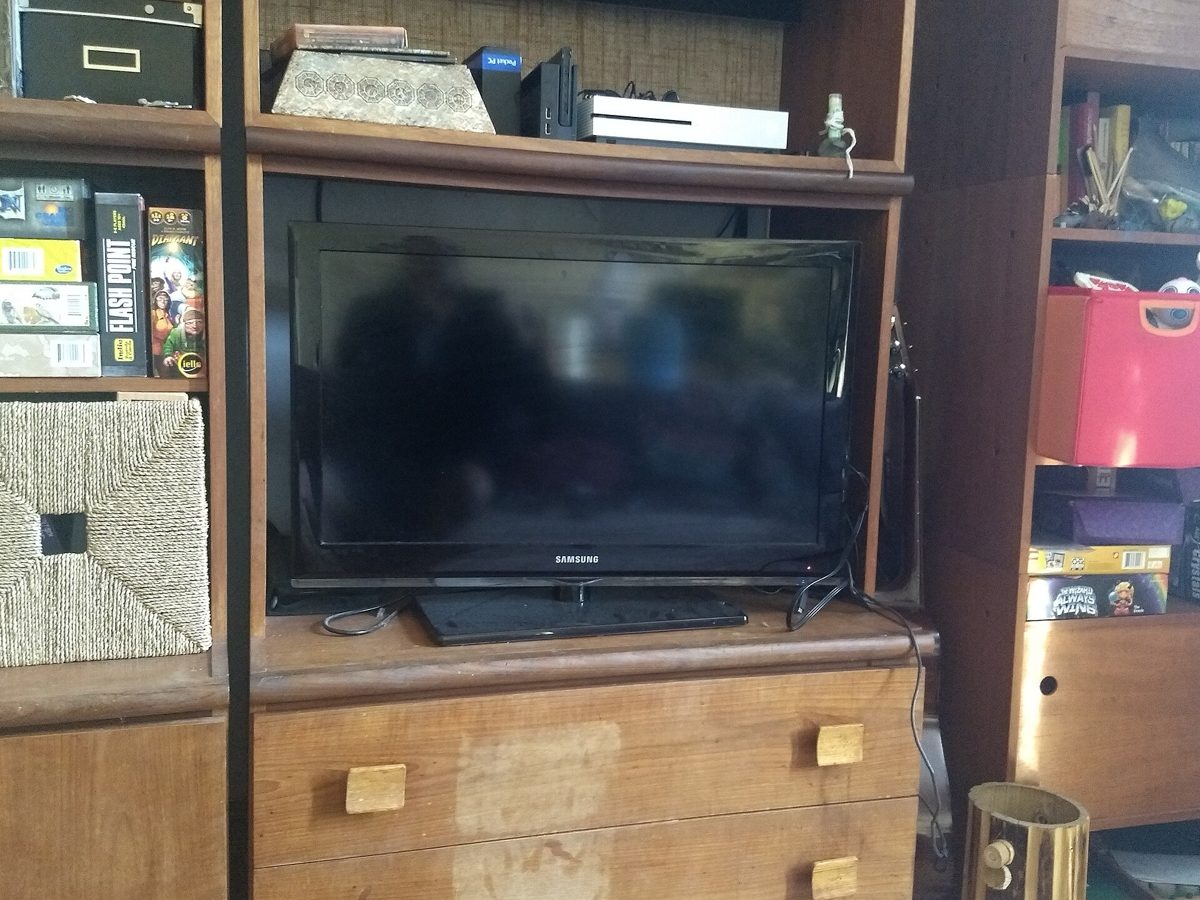
Foto: A flat-screen television.jpg — EvanProdromou (CC BY-SA 4.0)
Dette trenger du før du starter med IPTV i Norge
En Smart TV fra 2016 eller nyere klarer som regel jobben alene. Du trenger et stabilt nettverk, en avspiller som takler spillelister, og innloggingsdetaljene fra leverandøren – vanligvis en portaladresse med brukernavn, eller en ferdig abonnementskode. Er TV-en eldre, går det ofte raskere å koble til en billig strømmeboks enn å slåss med et tregt operativsystem.
Sjekk også hva linjen tåler før du bestemmer kvalitet. En HD-strøm ligger typisk på 3–5 Mbit/s, mens 4K fort krever 15–25 Mbit/s per skjerm. Skal familien se på tre enheter samtidig, må du legge tallene sammen og ha margin på toppen. Vi har regnet gjennom hele husstandsregnestykket i en egen artikkel.
- Stabil linje: minst 10 Mbit/s per HD-strøm, 40 Mbit/s hvis du vil ha 4K
- Nettverkskabel til TV-en der det lar seg gjøre – Wi-Fi virker, men svinger mer
- Ledig lagringsplass: IPTV-apper på Tizen og webOS tar 50–150 MB
- Innloggingsopplysningene fra leverandøren, klare på mobilen før du begynner
- Fjernkontroll-appen (Samsung SmartThings eller LG ThinQ) sparer deg for mye tasting
IPTV på Samsung Smart TV (Tizen)
Samsung-modeller fra 2016 og nyere kjører Tizen, og du finner avspillerne i Apps-butikken på hjemskjermen. Utvalget er mindre enn på Android, men appene som finnes er stabile og laget for fjernkontroll. Prinsippet er alltid det samme: du installerer en avspiller, registrerer enheten hos leverandøren og legger inn spillelisten.
Flere av Tizen-appene tar en engangsavgift på rundt 60–120 kroner (5–10 euro) etter en kort prøveperiode. Den kommer i tillegg til abonnementet og gjelder per enhet. På modeller fra 2015–2017 hender det at apper forsvinner fra butikken over tid. Da må du enten bruke TV-ens nettleser eller koble til en ekstern boks.
- 1. Trykk Home, gå til Apps og søk opp en avspiller som støtter M3U eller Xtream-innlogging.
- 2. Installer appen og åpne den. Første gang vises en enhets-ID eller MAC-adresse på skjermen.
- 3. Registrer ID-en i kundeportalen hos leverandøren, eller send den til kundeservice.
- 4. Legg inn spillelisten eller portaladressen, og lagre.
- 5. Vent til kanallisten og TV-guiden er lastet ned, og start appen på nytt hvis listen ser tom ut.
IPTV på LG Smart TV (webOS)
LG bruker webOS, og fremgangsmåten likner Samsung sin. Avspillerne ligger i LG Content Store, og TV-er med webOS 3.0 eller nyere – altså fra rundt 2016 – håndterer de vanlige formatene fint. Magic Remote med pekefunksjon gjør navigeringen i lange kanallister merkbart raskere enn en helt vanlig fjernkontroll.
Begrensningen på webOS merkes mest på eldre modeller: appene får færre oppdateringer, og enkelte 4K-strømmer i HEVC kan hakke selv om TV-en er en 4K-modell. Opplever du det, er det som regel dekoderen i TV-en og ikke internettlinjen som er flaskehalsen. Da hjelper en ekstern boks mer enn å oppgradere bredbåndet.
- 1. Åpne LG Content Store fra hjemmelinjen nederst på skjermen.
- 2. Søk opp en avspiller og installer den.
- 3. Noter enhetskoden appen viser, og legg den inn hos leverandøren.
- 4. Last inn spillelisten, og velg norsk som foretrukket lyd- og tekstspråk.
- 5. Sorter favorittene først – NRK1, NRK2, TV 2 og TVNorge er greie å ha øverst.
IPTV på Android TV og Google TV
Android TV og Google TV finnes i TV-er fra Sony, Philips, TCL og Hisense, og i bokser som Nvidia Shield og Chromecast med Google TV. Dette er den mest fleksible plattformen: utvalget i Google Play er stort, du kan installere apper utenfor butikken, og maskinvaren støtter som regel flere kodeker enn TV-produsentenes egne systemer.
Ulempen er at grensesnittet varierer mellom merkene, og at billige modeller har lite minne. Har TV-en under 2 GB RAM, merker du det på lange kanallister og når TV-guiden lastes inn. En egen boks til 700–1 500 kroner (60–130 euro) løser det problemet for flere år framover, og lar deg beholde TV-en du allerede har.
- 1. Logg inn med Google-kontoen og oppdater systemet før du installerer noe.
- 2. Finn en avspiller i Play-butikken, eller last ned installasjonsfilen med en nedlastingsapp.
- 3. Vil du sidelaste, må «Ukjente kilder» slås på for nedlastingsappen i innstillingene.
- 4. Legg inn spillelisten, og velg maskinvaredekoding (HW eller HW+) i avspilleren.
- 5. Sett bufferen til 3–5 sekunder hvis appen lar deg justere den.
Smart TV-plattformene i Norge: slik skiller de seg
Kort oppsummert handler valget om hvor mye du orker å styre med. Samsung og LG gir det enkleste hverdagsoppsettet med én fjernkontroll, mens Android gir flere valg og bedre ytelse per krone. Har du allerede en TV du er fornøyd med, er en ekstern boks nesten alltid billigere enn å bytte skjerm.
| Plattform | Utvalg av apper | Typiske begrensninger | Passer best til |
|---|---|---|---|
| Samsung Tizen (2016+) | Begrenset, men stabilt | Engangsavgift i appen, registrering per enhet | Deg som vil ha alt på én fjernkontroll |
| LG webOS (3.0+) | Begrenset, likner Tizen | Færre oppdateringer på eldre modeller | LG-eiere med TV fra 2017 og nyere |
| Android TV / Google TV | Stort, både Play og sidelasting | Grensesnittet varierer mellom merker | Deg som vil ha flest valgmuligheter |
| Ekstern boks (Fire TV, Shield) | Størst, uavhengig av TV-en | Én ekstra fjernkontroll og HDMI-port | Eldre TV-er og trege smart-systemer |
Innstillinger som gir jevnere avspilling
Når appen er på plass, er det noen få innstillinger som virkelig utgjør en forskjell. De aller fleste hakkeproblemer skyldes nettverk eller dekoding, ikke selve abonnementet. Gå gjennom punktene under før du begynner å bytte app – det tar fem minutter og løser overraskende mye av det folk ellers bruker uker på.
- Koble TV-en til ruteren med nettverkskabel, eller bruk 5 GHz-båndet på Wi-Fi
- Velg maskinvaredekoding i avspilleren; programvaredekoding tapper svake TV-er for kraft
- Sett buffer til 3–5 sekunder – høyere gir tregere kanalbytte uten å hjelpe
- Slå av bevegelsesutjevning og automatisk bildeforbedring ved direktesport
- Tøm appens hurtigbuffer månedlig, og restart TV-en helt, ikke bare til standby
- Ha bare én app åpen om gangen på eldre modeller
Når Smart TV-en ikke strekker til
Er TV-en fra før 2015, eller har den et system som ikke lenger får oppdateringer, er det liten vits i å kjempe videre. En strømmepinne eller en Android-boks kobles rett i HDMI, henter strøm fra USB eller stikkontakt, og gir deg et grensesnitt som faktisk vedlikeholdes. Du beholder TV-ens bilde og lyd – bare programvaren byttes ut.
Skal du se på flere rom, trenger du et abonnement som tillater flere samtidige strømmer. Regn med at hver ekstra skjerm legger 5–25 Mbit/s på totalen, avhengig av kvalitet. Er du usikker på hva linjen din tåler, test den før du utvider. Det er billigere enn å oppgradere bredbåndet uten å vite hvor problemet ligger.
- se abonnementene og hva de koster
- kanaloversikten med TV-guide
- vanlige spørsmål om installasjon
- IPTV på Fire TV Stick
- hvor rask internettlinje du trenger
- løsninger når bildet hakker
Kilder og videre lesning om IPTV
Ofte stilte spørsmål om IPTV
Fungerer IPTV på alle Smart TV-er?
Nei. I praksis trenger du en Samsung fra 2016 eller nyere, en LG med webOS 3.0 eller nyere, eller en TV med Android TV eller Google TV. Eldre modeller mangler både apper og kraft nok til moderne kodeker. Da er en ekstern strømmeboks i HDMI-porten den enkleste og billigste løsningen.
Må jeg betale for appen i tillegg til abonnementet?
På Samsung og LG er det vanlig at avspilleren koster en engangsavgift på rundt 60–120 kroner (5–10 euro) per enhet etter prøveperioden. På Android TV finnes både gratis og betalte alternativer. Avgiften går til apputvikleren og har ingenting med selve IPTV-abonnementet å gjøre.
Hvorfor er kanallisten tom rett etter installasjonen?
Som regel fordi listen ennå ikke er ferdig lastet ned, eller fordi enheten ikke er registrert hos leverandøren. Vent et par minutter, lukk appen helt og åpne den på nytt. Hjelper ikke det, kontroller at portaladressen er skrevet riktig, og at TV-en faktisk har nettforbindelse.
Klar til å prøve IPTV Norge – nordic IPTV uten bindingstid?
Over 53 000 kanaler, sport, filmer og serier – uten bindingstid.
Se pakker og priserFlere guider om IPTV i Norge
Fire TV Stick og IPTV: komplett oppsett for norske seere
Slik installerer du IPTV på Firestick i Norge: forberedelser, installasjon steg for steg, innstillinger for je
IPTV på telefon og nettbrett: apper, databruk og casting
Slik ser du IPTV på mobil og nettbrett i Norge: apper til Android og iOS, databruk i 4G og 5G, offline-mulighe
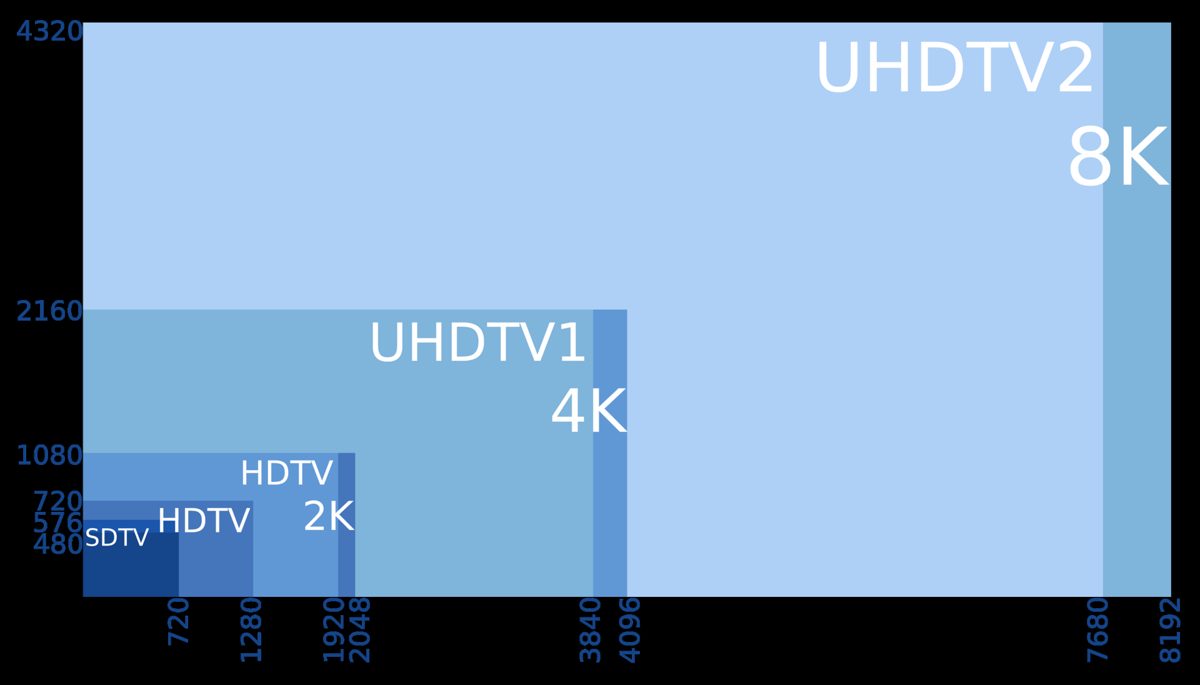
4K og IPTV i Norge: når oppløsningen gjør en forskjell
4K på IPTV i Norge: forskjellen på SD, HD og 4K, hva TV, boks og linje må tåle, og når HDR og Dolby faktisk gi