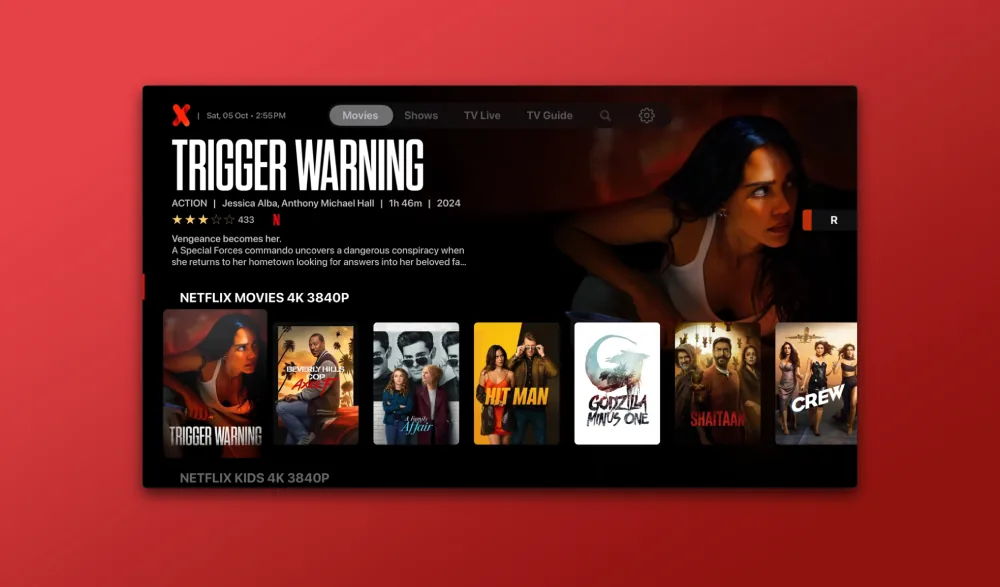
IPTV Smarters: oppsett på TV, mobil og PC steg for steg
IPTV Smarters er en av de mest brukte avspillerne for IPTV, og finnes til nesten alt av utstyr. Oppsettet tar noen minutter og krever bare innloggingsopplysningene du får ved bestilling. Her går vi gjennom hvert steg, fra nedlasting i appbutikken til ferdig innlastet spilleliste med kanaler, filmer og serier.
· IPTV Norge
Hva IPTV Smarters er
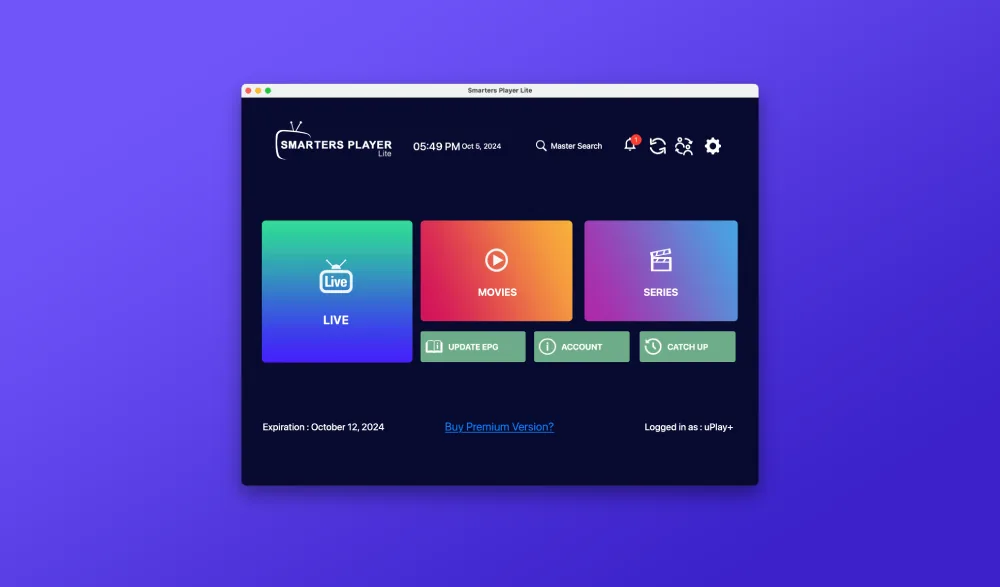
IPTV Smarters Pro og den enklere Lite-versjonen er universale IPTV-apper som finnes til de aller fleste enheter og systemer. Du finner dem blant annet til Apple, Android, Windows, smart-TV generelt og til Samsung- og LG-modeller spesielt. Appen er gratis, og siden den støtter så mange plattformer, er den ofte det enkleste valget i en husholdning der TV, mobil og nettbrett kommer fra ulike produsenter. Da slipper du å lære deg et nytt grensesnitt for hver skjerm. Det finnes også en nettleserversjon på adressen webtv.iptvsmarters.com.
Steg 1: Last ned riktig app
Begynn i appbutikken på enheten din og søk etter «IPTV Smarters». Her er det verdt å være oppmerksom: det finnes mange kopier med tilsvarende navn og ikoner, og de er ikke alltid like trygge å bruke. Sjekk utvikleren før du laster ned, og bruk den offisielle nettsiden iptvsmarters.com som fasit hvis du er i tvil. Har du ikke bestilt abonnement ennå, må det på plass først, for du trenger innloggingsopplysninger for å komme videre.
Steg 2: Velg «Xtream Codes»
Når du åpner appen for første gang, får du opp flere måter å logge inn på. Velg «Xtream Codes». Dette er metoden der du legger inn brukernavn, passord og en serveradresse, i motsetning til å laste inn en ferdig lenke til en spilleliste. Opplysningene du trenger, sender vi deg etter fullført bestilling. Ha dem tilgjengelig før du går videre, så slipper du å hoppe mellom appen og e-posten underveis i oppsettet.
Steg 3 til 6: Fyll ut feltene
Nå er det bare fire felter som skal fylles ut, og rekkefølgen er den samme i alle versjoner av appen. Først kommer navnefeltet, ofte kalt «Any Name». Der skriver du «IPTV Norge+», slik at spillelisten er lett å kjenne igjen senere. Deretter legger du inn brukernavnet ditt, så passordet, og til slutt adressen til serveren i URL-feltet. Alle tre kommer fra oss ved bestilling, og de må skrives nøyaktig som de står.
- Any Name: IPTV Norge+
- Username: brukernavnet du får tilsendt
- Password: passordet du får tilsendt
- URL: serveradressen du får tilsendt
Steg 7: Legg til spillelisten
Når alle feltene er riktig utfylt, trykker du på knappen «Add Playlist» for å logge inn. Da begynner appen å laste inn kanaler, filmer og serier, og det kan ta et minutt eller to første gangen. Det er helt normalt, og du trenger ikke gjøre noe mens det står på. Avbryt heller ikke prosessen underveis, for da må listen lastes inn på nytt fra begynnelsen av. Får du en feilmelding i stedet for innlasting, er det nesten alltid en skrivefeil i ett av feltene som er årsaken.
Ferdig: live-kanaler, filmer og serier
Når innlastingen er ferdig, er du klar. På startskjermen velger du selv om du vil se direktesendte kanaler, filmer eller serier, og derfra navigerer du videre i kategoriene. Fotballkampen, hockeykampen eller favorittserien ligger noen tastetrykk unna. Har du flere enheter i huset, gjentar du den samme fremgangsmåten på hver av dem med de samme opplysningene, så slipper du å sette opp noe på nytt hver gang du bytter skjerm. Legg gjerne kanalene du ser mest på i favoritter med én gang, så går navigasjonen raskere neste kveld.
Hvis innloggingen ikke går gjennom
Går det galt, ligger feilen som regel i utfyllingen. Kontroller at brukernavn og passord er skrevet uten mellomrom på slutten, og at serveradressen er komplett. Deretter er det verdt å se på nettforbindelsen: en ustabil linje gir både treg innlasting og hakking i avspillingen, og kabel gir jevnere resultat enn trådløst på TV-en. Fungerer det fortsatt ikke, tar du kontakt med supporten vår, så hjelper vi deg videre. Oppgi hvilken enhet du bruker og hva som står på skjermen, så går feilsøkingen betydelig raskere for begge parter.
- mer om IPTV Smarters Pro
- IPTV på smart-TV
- kom i gang med IPTV X
- hva du gjør når bildet hakker
- bestill abonnement hos IPTV Norge
- kontakt supporten
Kilder og videre lesning om IPTV
Ofte stilte spørsmål om IPTV
Hvilke enheter støtter IPTV Smarters?
Appen finnes til de aller fleste plattformer, blant annet Apple, Android, Windows og smart-TV-er fra produsenter som Samsung og LG. I tillegg finnes en nettleserversjon på webtv.iptvsmarters.com, som er nyttig når du sitter på en maskin der du ikke kan installere noe.
Koster appen noe?
Nei, IPTV Smarters er gratis å laste ned og bruke. Det du betaler for, er selve abonnementet som gir deg kanalene, filmene og seriene. Hos IPTV Norge koster det 290 kr per måned, 990 kr for tolv måneder eller 1 990 kr for 24 måneder.
Hva skriver jeg i feltet «Any Name»?
Skriv «IPTV Norge+». Feltet er bare et navn på spillelisten, slik at du kjenner den igjen inne i appen. De tre andre feltene, altså brukernavn, passord og serveradresse, må derimot fylles ut nøyaktig slik de står i opplysningene du får tilsendt etter bestilling.
Hvorfor tar innlastingen så lang tid?
Første gang du legger til spillelisten, henter appen inn et stort antall kanaler, filmer og serier. Det kan ta et minutt eller to, og er helt normalt. Avbryt ikke prosessen underveis. Går det vesentlig lenger tid, bør du sjekke nettforbindelsen og at feltene er riktig utfylt.
Klar til å prøve IPTV Norge – nordic IPTV uten bindingstid?
Over 53 000 kanaler, sport, filmer og serier – uten bindingstid.
Se pakker og priser